


Kako prikazati podatke u realnom vremenu na KTP700?
Jan 08, 2026
Ostavi poruku
Kako prikazati podatke u realnom vremenu na KTP700
Kao pouzdani dobavljač KTP700, razumijem značaj prikaza podataka u realnom vremenu u modernim industrijskim kontrolnim sistemima. KTP700 je izvanredan čovjek-mašina interfejs (HMI) uređaj koji nudi širok spektar mogućnosti za praćenje i kontrolu industrijskih procesa. U ovom blogu ću vas voditi kroz proces prikazivanja podataka u realnom vremenu na KTP700, pružajući vam praktične uvide i rješenja.
Razumijevanje KTP700
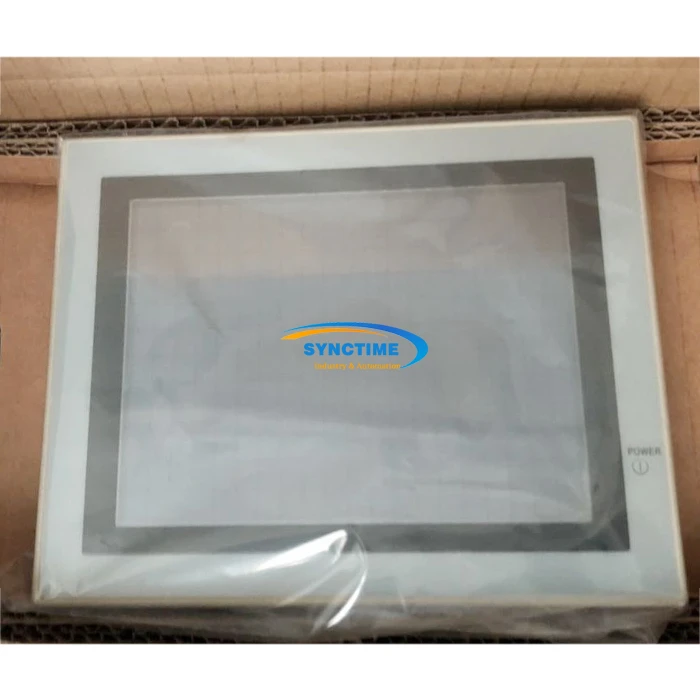
KTP700 je Siemens HMI uređaj poznat po visokokvalitetnom displeju, korisničkom interfejsu i pouzdanim performansama. Dizajniran je za interakciju sa različitim sistemima industrijske automatizacije, omogućavajući operaterima da efikasno nadgledaju i kontrolišu procese. Sa svojim ekranom osetljivim na dodir od 7 inča, KTP700 pruža jasan i intuitivan način za vizualizaciju podataka u realnom vremenu.
Prije nego što uđete u proces prikazivanja podataka u realnom vremenu, bitno je imati osnovno razumijevanje hardverskih i softverskih komponenti KTP700. Uređaj dolazi sa ugrađenim procesorom, memorijom i komunikacijskim interfejsima koji mu omogućavaju komunikaciju sa drugim uređajima u industrijskoj mreži. Softver koji se koristi za programiranje KTP700 je tipično WinCC flexible ili TIA Portal, koji pruža sveobuhvatan skup alata za kreiranje korisničkih interfejsa i konfigurisanje podatkovnih veza.
Korak 1: Uspostavljanje komunikacijske veze
Prvi korak u prikazivanju podataka u realnom vremenu na KTP700 je uspostavljanje komunikacijske veze između HMI-a i izvora podataka. Izvor podataka može biti Programabilni logički kontroler (PLC), senzor ili bilo koji drugi uređaj koji generiše podatke u realnom vremenu.
KTP700 podržava različite komunikacijske protokole, kao što su Profibus, Profinet i Modbus. Izbor komunikacijskog protokola ovisi o vrsti izvora podataka i infrastrukturi industrijske mreže. Na primjer, ako je vaš izvor podataka Siemens PLC, Profibus ili Profinet mogu biti najprikladniji protokoli.
Da biste uspostavili komunikacijsku vezu, trebate konfigurirati komunikacijske postavke u softveru za programiranje. Ovo uključuje određivanje IP adrese, maske podmreže i pristupnika izvora podataka, kao i komunikacijskog protokola i broja porta. Kada su komunikacijske postavke ispravno konfigurirane, KTP700 može uspostaviti vezu s izvorom podataka i početi primati podatke u realnom vremenu.
Korak 2: Konfiguriranje oznaka podataka
Nakon uspostavljanja komunikacijske veze, sljedeći korak je konfiguracija podatkovnih oznaka. Oznake podataka se koriste za predstavljanje podataka u realnom vremenu u softveru za programiranje. Svaka oznaka podataka odgovara određenoj točki podataka u izvoru podataka, kao što je očitavanje temperaturnog senzora ili vrijednost brzine motora.
Da biste konfigurisali oznake podataka, potrebno je da otvorite uređivač oznaka podataka u softveru za programiranje. U uređivaču oznaka podataka možete kreirati nove oznake podataka, odrediti njihova imena, tipove podataka i adrese. Adresa oznake podataka odgovara memorijskoj lokaciji u izvoru podataka gdje se pohranjuju podaci u stvarnom vremenu.
Na primjer, ako želite prikazati očitavanje temperature sa senzora spojenog na PLC, trebate kreirati oznaku podataka s imenom kao što je "Temperature_Sensor_1", tipom podataka "Float" i odgovarajućom adresom u memoriji PLC-a. Jednom kada su oznake podataka konfigurirane, softver za programiranje može čitati podatke u realnom vremenu iz izvora podataka i pohraniti ih u odgovarajuće oznake podataka.
Korak 3: Kreiranje korisničkog interfejsa
Nakon što su oznake podataka konfigurirane, sljedeći korak je kreiranje korisničkog sučelja na KTP700. Korisnički interfejs je vizuelni prikaz podataka u realnom vremenu i kontrolnih elemenata koji omogućavaju operaterima interakciju sa industrijskim procesom.
Softver za programiranje pruža niz alata za kreiranje korisničkih interfejsa, kao što su dugmad, tekstualni okviri, mjerači i grafikoni. Možete koristiti ove alate da dizajnirate korisničko sučelje koje ispunjava specifične zahtjeve vaše industrijske aplikacije.
Na primjer, ako želite prikazati očitavanje temperature na KTP700, možete kreirati okvir za tekst i povezati ga sa oznakom podataka "Temperature_Sensor_1". Tekstualni okvir će tada prikazati trenutno očitavanje temperature u realnom vremenu. Također možete kreirati mjerač ili grafikon za vizualizaciju trenda temperature tokom vremena.

Pored prikaza podataka u realnom vremenu, korisničko sučelje može uključivati i kontrolne elemente, kao što su tipke za pokretanje i zaustavljanje motora ili podešavanje parametara procesa. Ovi kontrolni elementi mogu biti povezani sa specifičnim oznakama podataka ili komandama u izvoru podataka, omogućavajući operaterima da kontrolišu industrijski proces direktno iz KTP700.
Korak 4: Testiranje i otklanjanje grešaka
Nakon kreiranja korisničkog interfejsa, važno je testirati i otkloniti greške u sistemu kako bi se osiguralo da se podaci u realnom vremenu ispravno prikazuju i da kontrolni elementi rade kako se očekuje.
Da biste testirali sistem, možete pokrenuti softver za programiranje u režimu simulacije. U režimu simulacije, softver za programiranje simulira komunikaciju sa izvorom podataka i prikazuje podatke u realnom vremenu na virtuelnom ekranu KTP700. Možete koristiti ovaj način da provjerite da li su oznake podataka ispravno konfigurirane i da li elementi korisničkog sučelja rade ispravno.
Ako naiđete na bilo kakve probleme tokom procesa testiranja, možete koristiti alate za otklanjanje grešaka koje pruža softver za programiranje da biste identificirali i riješili probleme. Ovi alati vam omogućavaju da nadgledate komunikacijski promet, provjerite vrijednosti oznaka podataka i koračate kroz programski kod.
Korak 5: Postavljanje aplikacije
Nakon što je sistem testiran i uspješno otklonjen, posljednji korak je postavljanje aplikacije na KTP700. Da biste implementirali aplikaciju, trebate prenijeti projekat programiranja iz softvera za programiranje na KTP700.
To se može učiniti pomoću USB fleš diska ili mrežne veze. Ako koristite USB fleš disk, potrebno je da snimite projekat programiranja na fleš disk, a zatim ubacite fleš disk u KTP700. KTP700 će automatski otkriti fleš disk i zatražiti od vas da instalirate aplikaciju.
Ako koristite mrežnu vezu, možete koristiti softver za programiranje za prijenos projekta direktno na KTP700 preko mreže. Kada se aplikacija primeni, KTP700 će početi da prikazuje podatke u realnom vremenu i korisnički interfejs će biti dostupan operaterima.
Povezani proizvodi
Ako ste zainteresovani da istražite druge HMI opcije, možda biste želeli da pogledateGT2510 - VTWD karakteristike sučelja čovjeka i mašineiGP2301 - TC41 - 24V GP2300 - TC41 - 24V HMI. Ovi proizvodi nude različite karakteristike i mogućnosti koje mogu odgovarati vašim specifičnim potrebama industrijske primjene. Osim toga, the6AV2123 - 2MB03 - 0AX0 HMI KTP1200 Osnovni panel SIMATIC Siemensje još jedan visokokvalitetni HMI uređaj kompanije Siemens sa većom veličinom ekrana.
Zaključak
Prikazivanje podataka u realnom vremenu na KTP700 je jednostavan proces koji uključuje uspostavljanje komunikacijske veze, konfigurisanje oznaka podataka, kreiranje korisničkog interfejsa, testiranje i otklanjanje grešaka u sistemu i postavljanje aplikacije. Prateći ove korake, možete osigurati da vaš KTP700 može precizno prikazati podatke u realnom vremenu i pružiti operaterima jasan i intuitivan način za praćenje i kontrolu industrijskih procesa.
Ako ste zainteresovani za kupovinu KTP700 uređaja ili vam je potrebna dodatna pomoć oko prikazivanja podataka u realnom vremenu, slobodno nas kontaktirajte radi nabavke i pregovora. Posvećeni smo pružanju visokokvalitetnih proizvoda i profesionalne tehničke podrške kako bismo zadovoljili vaše potrebe industrijske automatizacije.
Reference
- Siemens WinCC flexible korisnički priručnik
- Siemens TIA Portal korisnički priručnik
- Priručnik za industrijsku automatizaciju
- Standardi komunikacijskog protokola za industrijske mreže
Pošaljite upit